Avez-vous déjà adopté un thème de nommage pour votre alliance, pour finalement ne plus reconnaître personne après que les membres ont changé de nom en jeu ?
Cette fonctionnalité permet aux chefs de suivre les surnoms choisis par les membres en jeu ; le suivi s'effectue via l'UID et peut être consulté grâce à une commande affichant une liste très lisible.
L'utilisation de l'UID avec le bot vous permet également de profiter de la fonction de suivi MVP, qui indique le nom alternatif actuel du membre lors de la saisie des informations.
Tapez la commande « /setup » pour définir le nom de l'alliance et vous assurer que les rôles nécessaires à l'utilisation du bot sont bien configurés sur le serveur.
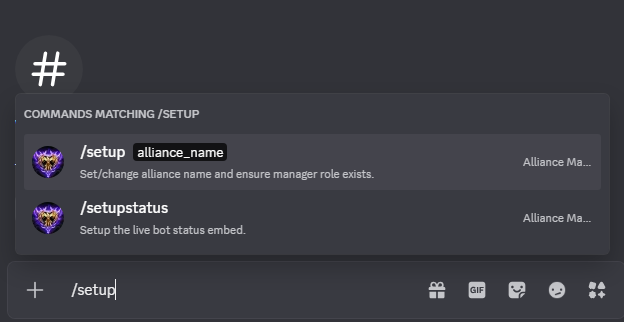
Saisissez l'abréviation et le nom de votre alliance.

Confirmez les détails de la configuration.
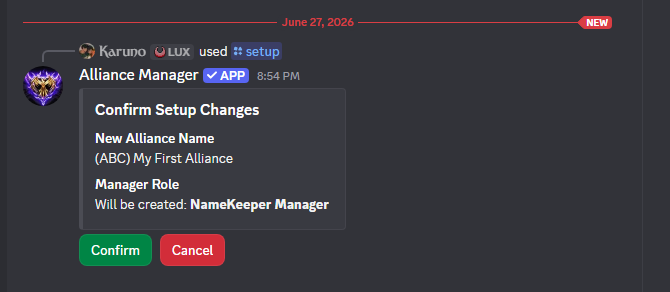
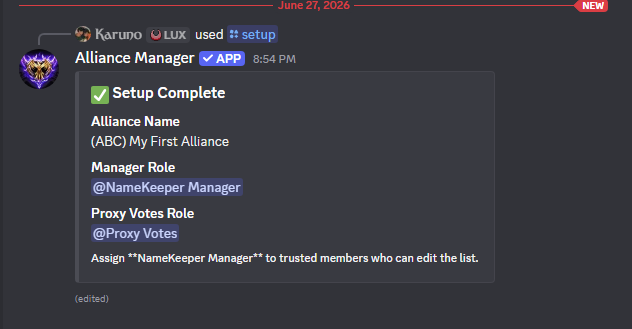
Le message de confirmation affiche le nom de l'alliance saisi ainsi que les rôles créés pour l'utilisation du bot.
Tapez la commande « /addmember »
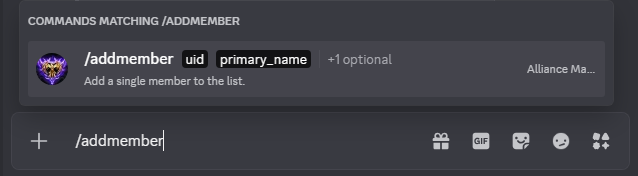
Saisissez leur UID et leur nom principal en jeu. S'ils possèdent déjà un pseudonyme secondaire, vous pouvez également l'indiquer.
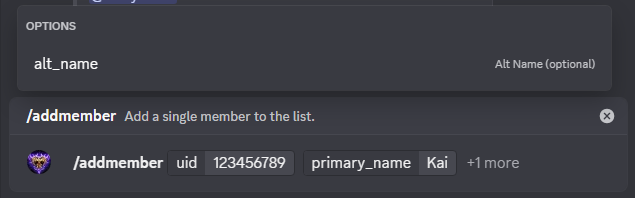
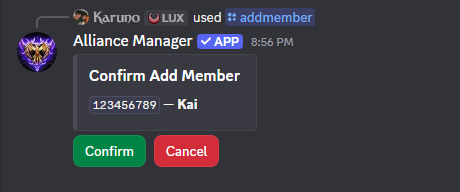
Le bot confirmera les informations saisies et, une fois la confirmation effectuée, les ajoutera à la liste.
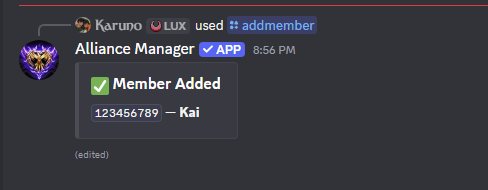
Une fois l'ajout effectué, les informations apparaissent dans un message de confirmation de réussite.
Pour consulter la liste des membres, utilisez la commande « /listmembers ».
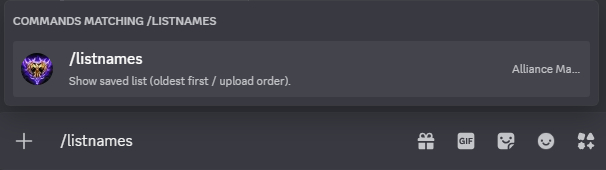
La liste intégrée affichera tous les membres ajoutés ainsi que leurs pseudonymes actuels.
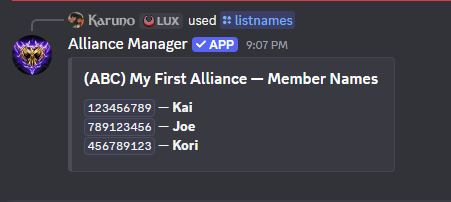
Une autre fonctionnalité utile du bot, permettant d'ajouter plusieurs nouveaux membres simultanément, est la commande « /bulkadd ».
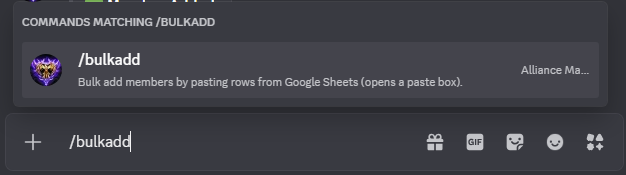
Une fois saisie, elle ouvre une nouvelle fenêtre permettant de copier-coller une liste depuis Sheets ou Excel.
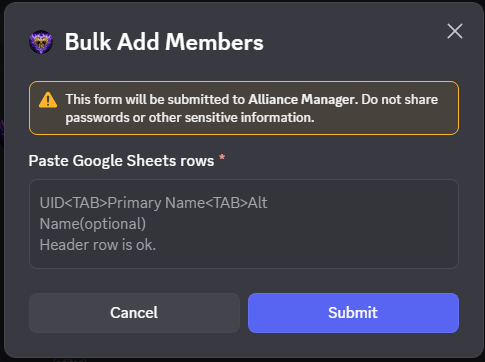
Après avoir collé les données, validez-les ; un message de confirmation affichant les détails apparaîtra alors. Les UID en double seront ignorés.
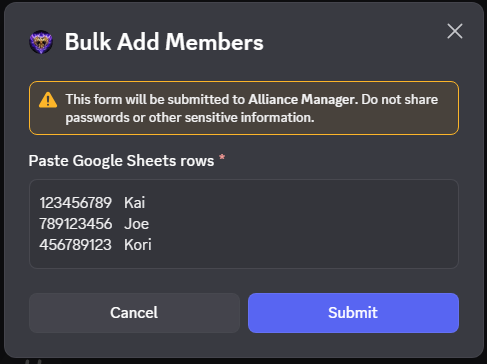
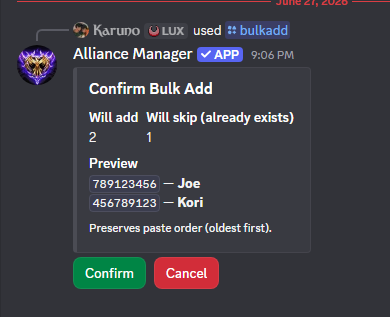
Le message de confirmation final indiquera uniquement le nombre de membres ajoutés et le nombre de membres ignorés.
Pour consulter la liste complète des membres, utilisez la commande « /listmembers ».